
 登録・ログイン
 お問い合わせ
Navisworks 2026では、画面の見やすさが改善され、干渉チェックや測定機能改善などがありました。属性条件による色分け表示の操作性向上や必要な属性のみを整理できるProperty Setsの追加も助かる機能です。NWD出力設定の拡張など、実務で知っておきたい機能もあります。
本記事では、各機能についての概要をまとめ、一部の機能をNavisworks 2026の画面と共に紹介します。
Navisworks 2026の新機能一覧
Navisworks 2026は、モデル確認作業の効率化を目的に主要機能が更新されました。
主な変更点は以下のとおりです。
- 操作画面とUI(ユーザーインターフェース)の改善
- Clash Detective(干渉チェック)機能の強化
- Appearance Profiler(外観プロファイル)の再設計
- 測定ツールの機能追加
- ピボット ポイント機能の追加
- NWDエクスポート(出力機能)の拡張
- プロパティセットの追加
- ファイル形式の更新(2026形式が既定)
機能の追加や更新についての詳細はNavisworks ヘルプ | Navisworks 2026 の新機能 | Autodeskに掲載されています。本記事ではいくつかの機能を簡単に説明しています。
Navisworks 2026の新機能について概要や操作画面を確認し、参考にしてください。
見やすくなった操作画面とUI(ユーザーインターフェース)
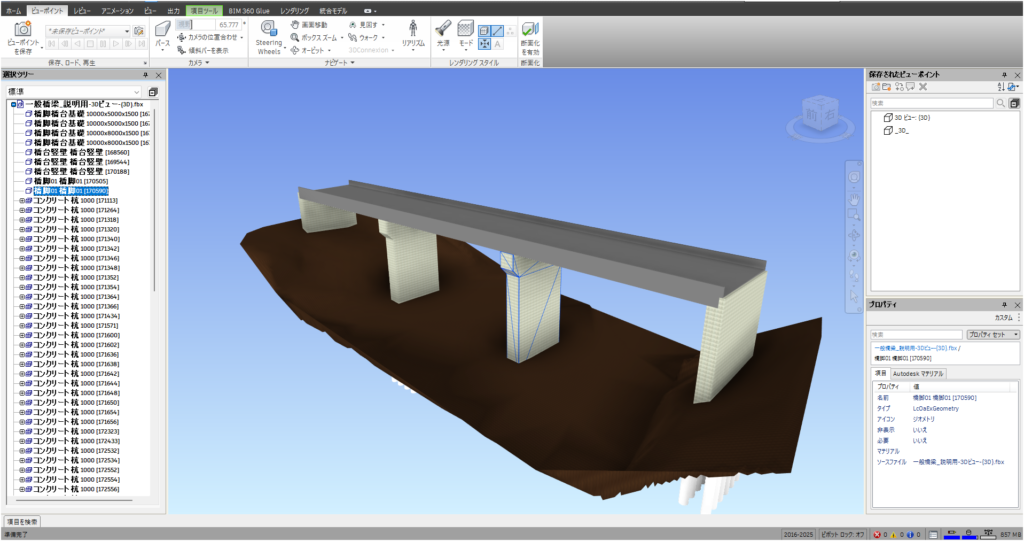
Navisworks 2026では、画面構成と操作導線が整理され、モデル確認作業の迷いを減らす設計に見直されました。
アイコンや文字の見やすさ、画面上の操作性改善されたことで、初めてNavisworksを操作する場合でも画面構造を把握しやすくなりました。
Appearance Profiler(外観プロファイル)でモデルごとに色などを設定
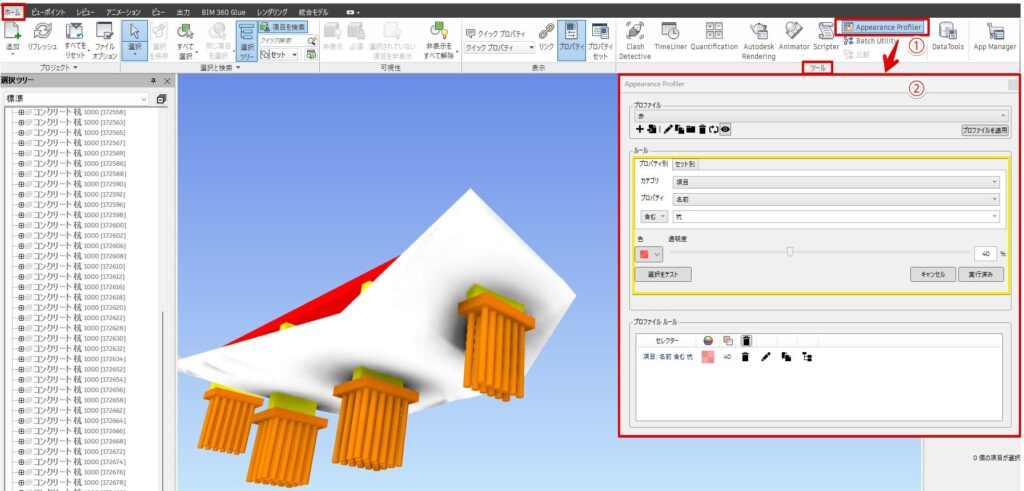
[ホーム]タブ→[ツール]リボン→Appearance Profiler(外観プロファイル)機能が改善されました。
上記の画像のように、特定名称のオブジェクト(名前、画層、タイプなど)を指定し、色や透明度を変更して表示することが可能です。指定した設定は保存でき、Navisworks間で受け渡し(インポートやエクスポート)も可能です。
オブジェクトの属性情報を使った色分け表示の操作性が改善し、モデル状態の把握が容易になりました。部材分類や状態確認を視覚的に行いやすくなり、レビュー判断の速度向上が期待できます。
Appearance Profiler(外観プロファイル)の簡単な操作説明
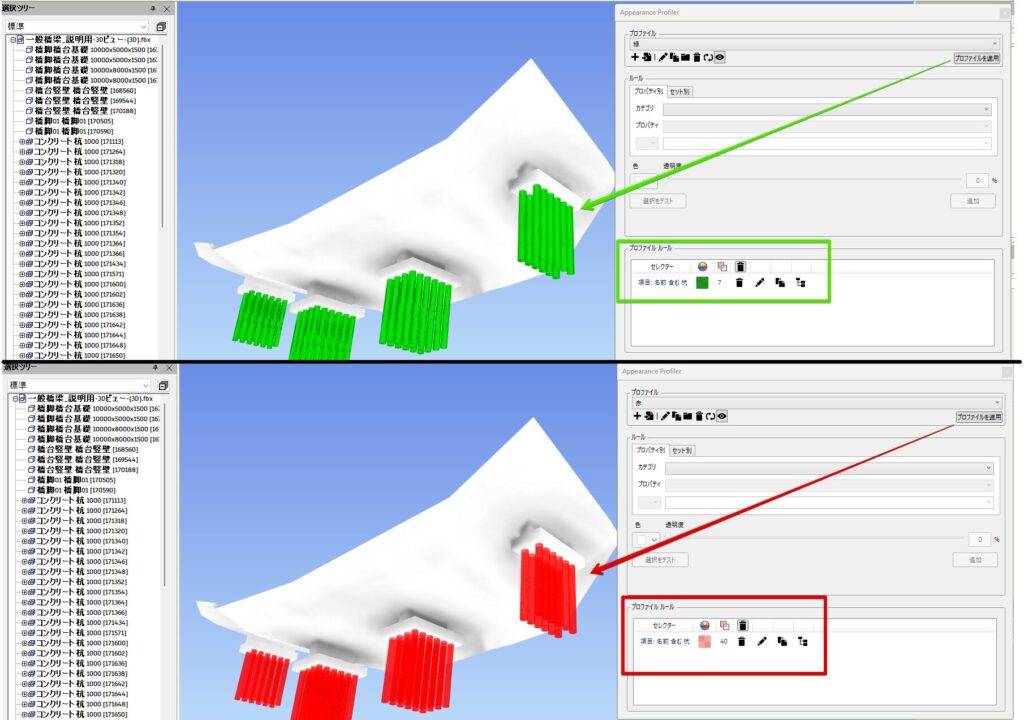
上記は指示の指定の一例です。指定内容は以下のとおりです。
- 「項目」プロパティの名前条件を使用
- 名前に「杭」を「含む」部材を抽出
- 抽出部材に表示色を設定
- 透明度を数値で変更
- 「プロファイル適用」で表示反映
- 杭部材のみ色分け表示
画像の上段と下段は抽出条件が同一で、差分は色と透明度のみです。名称条件で対象を絞り、表示設定だけを切替えることで、施工区分確認や進捗判定を直感的に行えます。実務では進捗確認や部材分類の可視化に利用します。
代表的な活用例は以下のとおりです。
- 工種別の色分け表示
- 未施工部材の強調表示
- 階層ごとの状態確認
- 承認状況の可視化
属性情報を色として表現することで、数値や一覧確認に頼らず、モデル全体の状況を短時間で把握できます。
プロパティセットで必要な属性情報だけを整理して表示
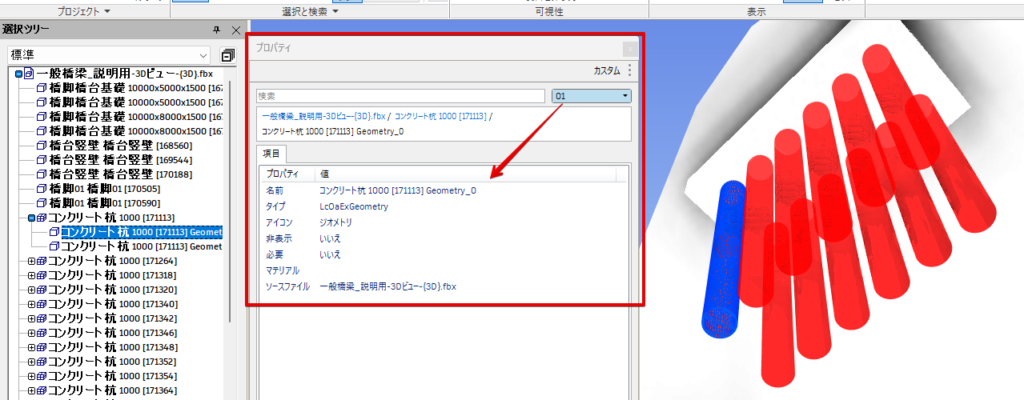
プロパティセットを登録することで、オブジェクトの属性情報のうち必要な項目だけを表示しやすくなりました。
不要な属性を除外して見やすくしたり、確認したい情報だけを表示してわかりやすくしたりできます。多くの属性を持つBIM/CIMモデルを確認する際の、効率化が期待できます。
プロパティセットの登録手順
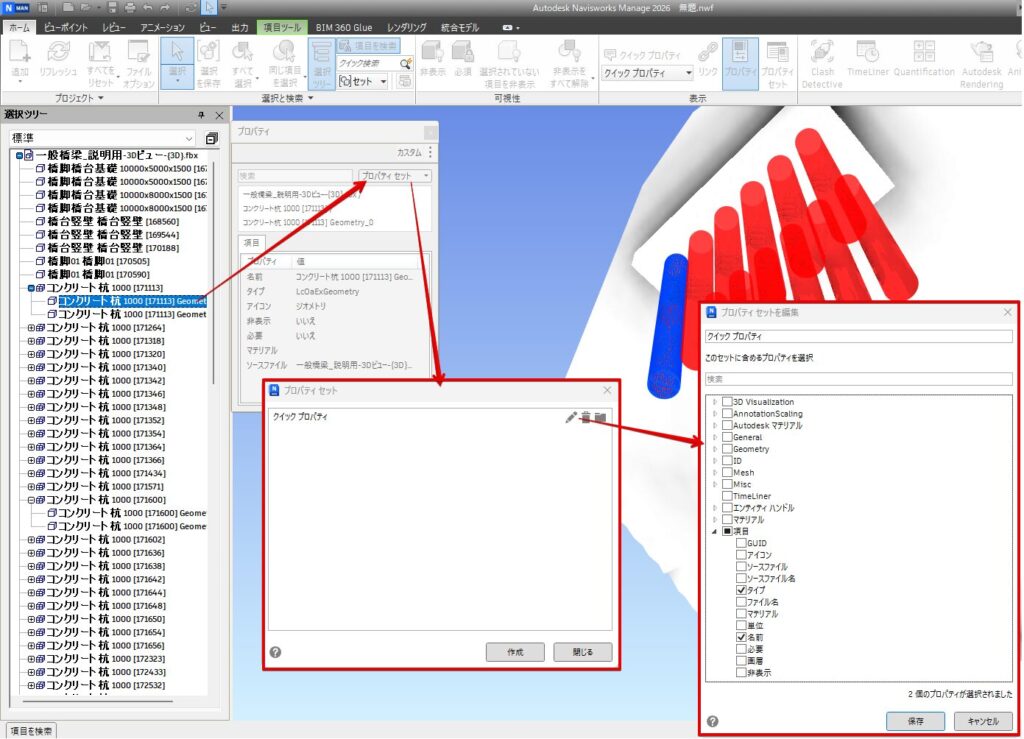
プロパティセットを新規登録する手順は以下のとおりです。
- オブジェクトを選択
- 「プロパティ」から「プロパティセット」をクリックしてセットの管理画面を開く
- 表示したい属性にチェックを入れて「保存」
また、保存した設定に合わせてプロパティの表示を変えることができます。
測定結果の保存と再確認手順
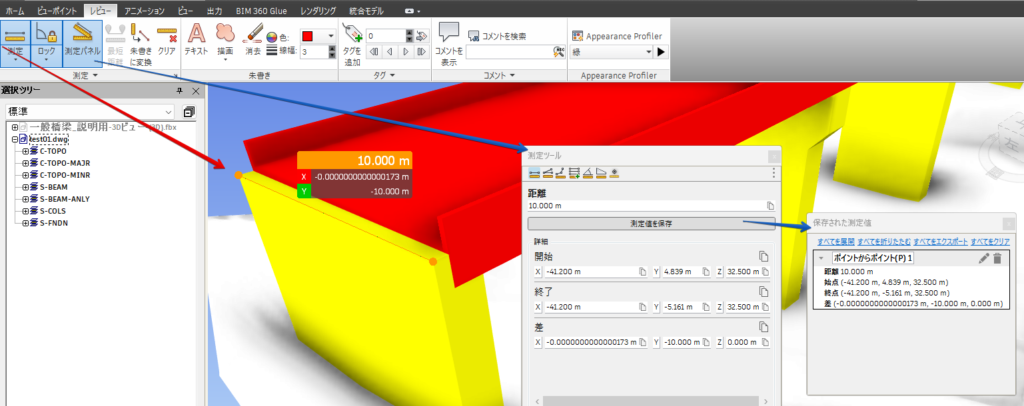
Navisworks 2026では、測定ツールの機能性が向上しました。
上記の図のように測定結果が見やすくなり、結果を保存して再確認しやすくなっています。
基本操作は次のとおりです。
- [レビュー]タブ→[測定]リボン→[測定]を選択
- モデル上で2点をクリック
- 距離表示を確認
- [レビュー]タブ→[測定]リボン→[測定パネル]を選択して「測定値を保存」をクリック
- 「保存された測定値」に保存された内容を確認
保存された測定値には、距離のほかに開始点と終了点の座標なども残ります。寸法の根拠を残しながらモデル化や協議を進めたい場面で役立ちます。
干渉チェック(Clash Detective)の改善
Navisworks 2026では、干渉結果の確認と整理がしやすくなり、調整作業の効率向上を目的とした機能強化が行われました。
主な改善点は以下のとおりです。
- 干渉結果レビュー操作の改善
- 結果整理作業の効率向上
- ステータス管理機能の強化
- 調整フロー全体の最適化
これらの更新により、干渉箇所の把握から解決までの作業時間を短縮でき、設計調整や施工検討の品質向上につながります。Clash Detectiveの機能強化は、2026リリースにおける重要な改善点の一つとして位置付けられています。
NWDエクスポート(出力機能)は保存形式と出力内容の選択が可能
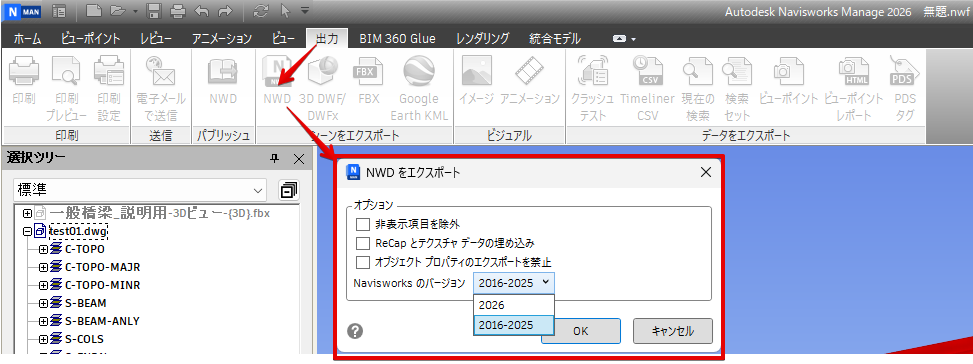
Navisworks 2026では、NWDエクスポート・書き出し時に保存形式や出力対象を選択できるようになり、共有モデル作成の柔軟性が向上しました。主な変更点は以下のとおりです。
- 非表示要素を除外して保存
- 点群やスキャンデータを含める
- プロパティ出力の有無を選択
- 保存バージョンを指定可能
保存バージョンを切り替えることで、旧バージョン環境とのデータ共有にも対応できます。レビュー用モデルを目的に応じて最適な状態で配布できる点が大きな利点です。
NWD書き出し手順
NWDを書き出す基本操作は次のとおりです。
- [出力]タブ→[シーンをエクスポート]リボン→[NWD]を選択
- NWDをエクスポートのオプションを確認
- 保存バージョンを選択
- OKをクリックして任意のフォルダに名前を付けて保存
上記の設定により、レビュー用途や共有環境に合わせたNWDファイルを作成できます。
まとめ
Navisworks 2026は、BIM/CIMモデルの確認や操作性が向上しました。UI(ユーザーインターフェース)の改善により操作の迷いが減り、Appearance Profiler(外観プロファイル)では属性条件に基づく色分け表示がより扱いやすくなりました。
プロパティセットの追加により必要な属性だけを整理して確認でき、測定値保存やNWD出力拡張によって検討結果の記録と共有も容易になっています。
これにより、施工区分確認、干渉調整、属性整理、寸法根拠の保存、レビュー用データ配布といった実務工程を、モデル上で一貫して行いやすくなりました。
2026のアップデートは単なる画面変更ではなく、可視化・確認・共有の一連のフローを整理した実務志向の改善といえます。
※本記事では、以下のRevitモデルを一度DWG形式で書き出し、Navisworks 2026に読み込んで検証を行いました。
出典:Autodesk Revit トレーニング教材|BIM Design 土木・インフラ向けサイト
https://bim-design.com/infra/training/revit.html
(閲覧日:2026年2月25日)